
Tutorial su come creare un blocco ad internet tramite firewall di Windows per Adobe Acrobat DC.
Di seguito spiegato come aggiungere regole al firewall di Windows per bloccare l’accesso ad internet, sia in ingresso che in uscita, da parte di Adobe Acrobat Pro DC e relative dipendenze.

1. Quali eseguibili bloccare
Nel caso di Adobe Acrobat Pro DC 2020.009.20074 ci sono almeno 14 file da selezionare.
Elencati alfabeticamente in base al percorso dell’eseguibile da bloccare
- C: \ Program Files (x86) \ Adobe \ Acrobat DC \ Acrobat \ Acrobat.exe
- C: \ Program Files (x86) \ Adobe \ Acrobat DC \ Acrobat \ acrobat_sl.exe
- C: \ Program Files (x86) \ Adobe \ Acrobat DC \ Acrobat \ acrodist.exe
- C: \ Program Files (x86) \ Adobe \ Acrobat DC \ Acrobat \ AcroRd32.exe
- C: \ Program Files (x86) \ Adobe \ Acrobat DC \ Acrobat \ acrotray.exe
- C: \ Program Files (x86) \ Adobe \ Acrobat DC \ Acrobat \ ShowAppPickerForPDF.exe
- C: \ Program Files (x86) \ Adobe \ Acrobat DC \ Acrobat \ AcroCEF \ AcroCEF.exe
- C: \ Program Files (x86) \ Common Files \ Adobe \ ARM \ 1.0 \ AdobeARM.exe
- C: \ Program Files (x86) \ Common Files \ Adobe \ ARM \ 1.0 \ armsvc.exe
- C: \ Program Files (x86) \ Common Files \ Adobe \ ARM \ 1.0 \ Temp \ 1671094801 \ AdobeARMHelper.exe
- C: \ Program Files (x86) \ Common Files \ Adobe \ OOBE \ PDApp \ core \ PDapp.exe
- C: \ Program Files (x86) \ Common Files \ Adobe \ OOBE \ PDApp \ IPC \ AdobeIPCBroker.exe
- C: \ Program Files (x86) \ Common Files \ Adobe \ OOBE \ PDApp \ P7 \ adobe_lichelper.exe
- C: \ Program Files (x86) \ Common Files \ Adobe \ OOBE \ PDApp \ P7 \ adobe_licutil.exe
2. Come bloccare gli eseguibili
- Aprire Windows Defender Firewall

- andare su impostazioni avanzate

3. Click su “Regole connessioni in entrata” poi tasto destro su “Nuova regola…”

4. selezionare “Programma” poi cliccare su “Avanti >”

5. selezionare “Sfoglia…” e trovare i file elencati prima.

6. cercare il file e selezionarlo, poi cliccare “Apri”
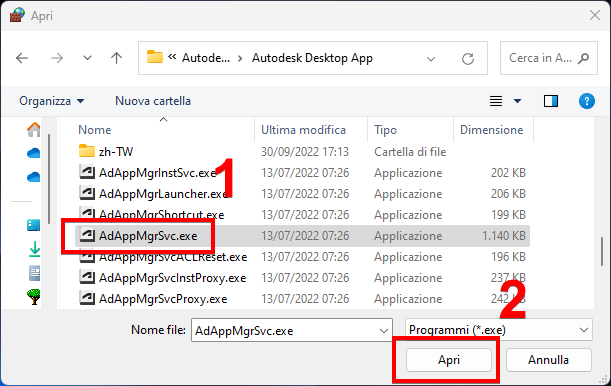
7. a questo punto cliccare “Avanti >”

8. Selezionare “Blocca la connessione” e quindi “Avanti >”

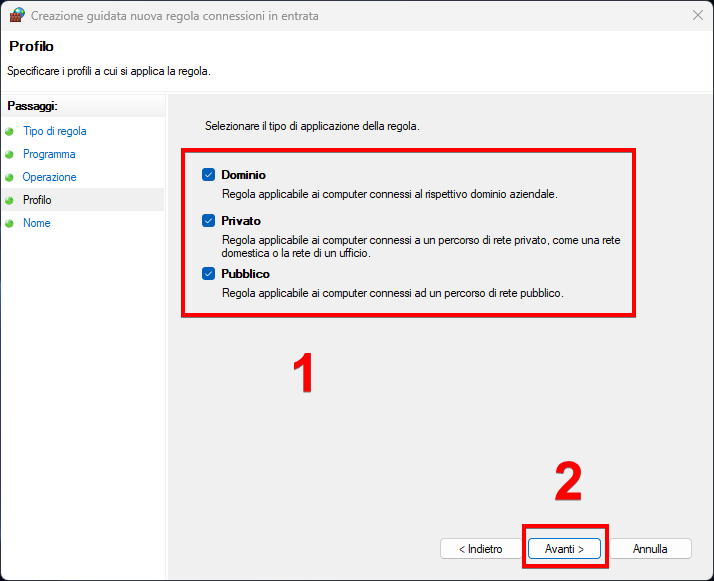
9. selezionare tutti i tipo di profili e di nuovo “Avanti >”
10. aggiungere un nome: consiglio quello evidenziato in grassetto o sottolineati . Dunque premere “Fine”.
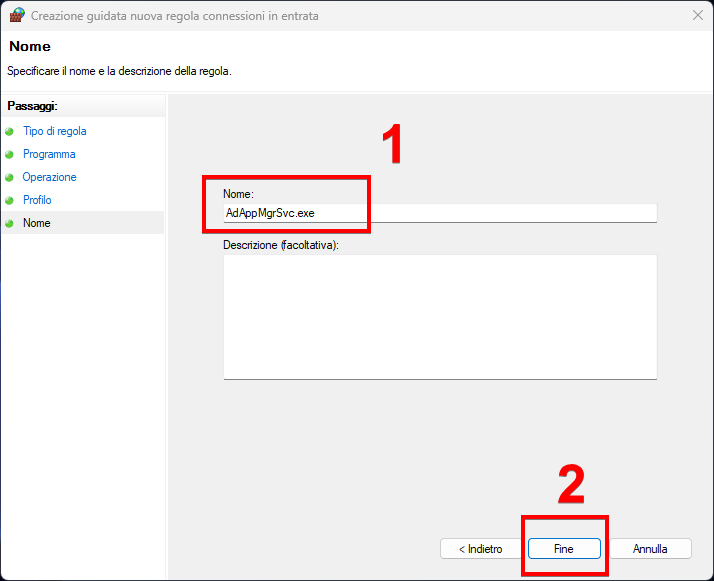
NB. Ripetere tale operazione con tutti i file sia per “Regole connessioni in entrata” sia per “Regole connessioni in uscita”.

Se ti è stato utile questo tutorial su come creare un blocco ad internet tramite firewall di Windows per Adobe Acrobat Pro DC, vedi anche il tutorial per AutoCAD e SketchUp.
Sito ufficiale Adobe Acrobat.