
Tutorial su come creare un blocco ad internet tramite firewall di Windows per V-Ray per SketchUp.
Di seguito spiegato come aggiungere regole al firewall di Windows per bloccare l’accesso ad internet, sia in ingresso che in uscita, da parte di V-Ray e relative dipendenze.
1. Quali eseguibili bloccare
Nel caso di V-Ray 5.20.06 for SketchUp 2017-2022 ci sono i seguenti file da selezionare.
Elencati alfabeticamente in base al percorso dell’eseguibile da bloccare
- C: \ Program Files \ Chaos Group \ Chaos Cosmos \ cbservice.exe
- C: \ Program Files \ Chaos Group \ V-Ray \ Swarm 1.4 \ register-service.exe
- C: \ Program Files \ Chaos Group \ V-Ray \ Swarm 1.4 \ swrm.exe
- C: \ Program Files \ Chaos Group \ V-Ray \ V-Ray for SketchUp \ extension \ vision \ UnityCrashHandler64.exe
- C: \ Program Files \ Chaos Group \ V-Ray \ V-Ray for SketchUp \ extension \ vision \ Vision.exe
- C: \ Program Files \ Chaos Group \ V-Ray \ V-Ray for SketchUp \ extension \ vision \ Vision_Data\Plugins \ vision-server.exe
- C: \ Program Files \ Chaos Group \ V-Ray \ V-Ray for SketchUp \ extension \ vrayneui \ vrayneui.exe
- C: \ Program Files \ Chaos Group \ VRLService \ OLS \ vrlctl.exe
- C: \ Program Files \ Chaos Group \ VRLService \ OLS \ vrol.exe
- C: \ Users \ … \ AppData \ Local \ Temp \ setvrlservice.exe
2. Come bloccare gli eseguibili
- Aprire Windows Defender Firewall

- andare su impostazioni avanzate

3. Click su “Regole connessioni in entrata” poi tasto destro su “Nuova regola…”

4. selezionare “Programma” poi cliccare su “Avanti >”

5. selezionare “Sfoglia…” e trovare i file elencati prima.

6. cercare il file e selezionarlo, poi cliccare “Apri”
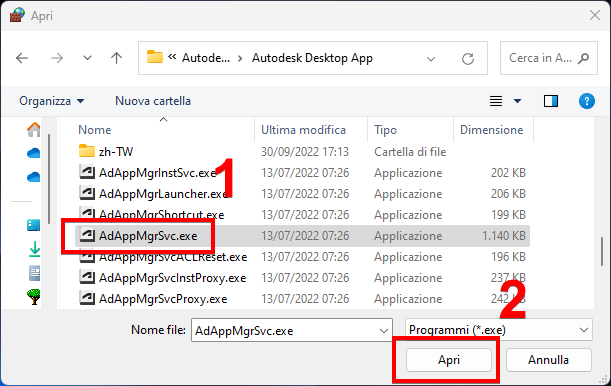
7. a questo punto cliccare “Avanti >”

8. Selezionare “Blocca la connessione” e quindi “Avanti >”

9. selezionare tutti i tipo di profili e di nuovo “Avanti >”
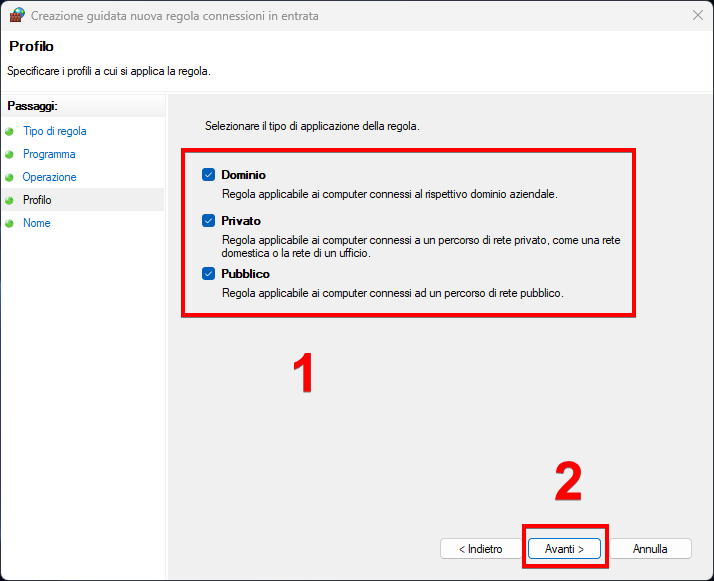
10. aggiungere un nome: consiglio quello evidenziato in grassetto o sottolineati . Dunque premere “Fine”.
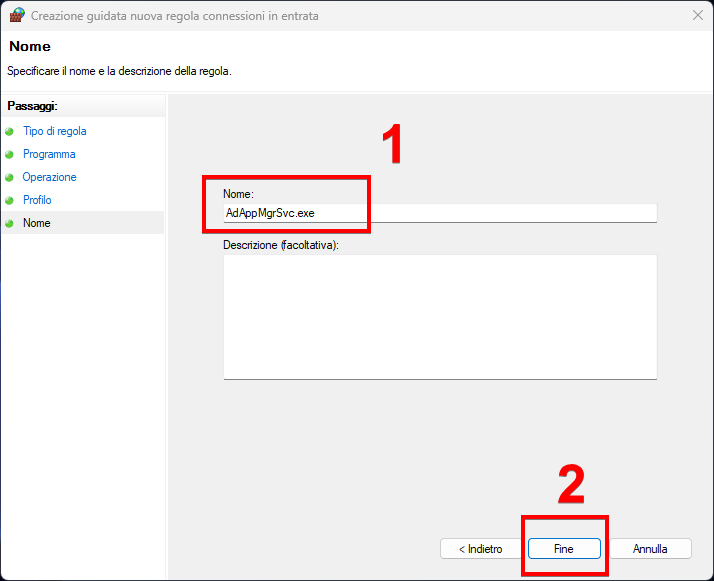
NB. Ripetere tale operazione con tutti i file sia per “Regole connessioni in entrata” sia per “Regole connessioni in uscita”.
Se ti è stato utile questo tutorial su come creare un blocco ad internet tramite firewall di Windows per V-Ray, vedi altri tutorial sul blocco firewall qui.
Sito ufficiale V-Ray.