
Come aggiungere firmware sistema Blue&Me (Blue and Me) Fiat. Tutorial su come aggiornare sistema di infotaiment installato su veicoli Fiat.
Tutorial su come aggiornare il sistema di infotainment disponibile su alcuni veicoli del Gruppo FIAT.

Blue&Me è un sistema di infotainment disponibile su alcuni veicoli del Gruppo Fiat. Basato sulla piattaforma Windows Embedded Automotive è sviluppato da un’azienda del gruppo FIAT in collaborazione con Microsoft. Le sue funzioni principali sono di viva-voce per il telefono cellulare e di lettore multimediale. Dal 2012 questo sistema viene gradualmente sostituito dal sistema Uconnect, sistema multimediale più avanzato di progettazione Chrysler.
Attualmente non è più utilizzato da nessuna auto venduta sul mercato da FCA Italy. Nel 2016, infatti, le ultime vetture che lo usavano, la Panda, la Punto, il Fiorino e il Qubo lo hanno sostituito con altri sistemi multimediali più avanzati, tra cui lo Uconnect. Anche in altri mercati FCA non vende più automobili dotate di Blue&Me, pertanto il sistema non è più usato dalla casa madre. L’ultima versione del Blue&Me è la 10.0 per la seconda generazione del sistema, rilasciata a dicembre del 2015.
Consiglio di leggere prima le istruzioni e le avvertenze, poi il video (se l'ho caricato) in fondo alla pagina.
Come individuare la tipologia di Blue&Me presente sul proprio veicolo
La procedura in seguito riportata è utile per ricavare il modello e la generazione di Blue&Me della propria vettura. Per il corretto completamento della procedura è necessario seguire con attenzione tutti i passaggi.
1. Andate al sito (dovrete abilitare il flash player), selezionate il modello della vostra vettura (FIAT, Alfa O Lancia) e scaricate il file .zip cliccando “AVVIA AGGIORNAMENTO” → “SCARICA FILE”.
2. Completato il download (circa 1,50 Mb) scompattare sul computer il file BlueMeConfigurator.zip scaricato in una opportuna directory dedicata (es. c:\Blue&Me o sul Desktop).
Verificare, al termine, che siano presenti i seguenti file (oltre ai file .pdf in varie lingue):

3. Preparate una chiavetta USB, con capacità di almeno 128 Mb, formattando la memoria in modalità FAT32 in modo da cancellare tutti i dati precedentemente contenuti.
Si consiglia di utilizzare memorie USB con capacità inferiore a 256 Gb.
4. Copiate sulla chiavetta USB, nella cartella principale, i file precedentemente scaricati (quei quattro mostrati nell’immagine), controllando che siano stati tutti correttamente riportati. L’aggiornamento NON viene eseguito se i file sono memorizzati sulla chiavetta USB all’interno di una cartella.
ATTENZIONE! Prima di inserire la pendrive nella porta USB della vettura è necessario spegnere il telefono cellulare. Il tempo di aggiornamento dipende dalla vettura ed è minore di un minuto. In questa fase non devono essere premuti i tasti sul volante.
5. Sulla vettura ferma e con chiave di avviamento in posizione STOP, inserite la pendrive nella presa USB.
6. Portate la chiave di avviamento in posizione MAR, SENZA AVVIARE LA VETTURA. Per consentire la corretta visualizzazione dei messaggi di segnalazione sul display del quadro, premere il tasto “Mode” o “Menù” per eliminare eventuali messaggi di avviso (es. portiera aperta). In questo passaggio consiglio di chiudere tutte le portiere.
ATTENZIONE!
La pendrive va lasciata inserita, anche se sul quadro compare l’informazione “RIAVVIO…” o “INSTALLAZIONE IN CORSO” (“INSTALLAZIONE”) seguita poi da data e ora.
7. Sul display del quadro di bordo viene visualizzato il messaggio: “AGG. IN CORSO” oppure “AGGIORNAM. IN CORSO” e viene riprodotto il messaggio vocale “aggiornamento avviato”. Se questo non dovesse succedere riportare la chiave in posizione STOP e poi nuovamente in MAR. Durante l’aggiornamento vengono visualizzati sul display alcuni messaggi sull’avanzamento del processo.
8. A procedura terminata, viene visualizzato sul display del quadro di bordo il messaggio “COMPLETATO” oppure “AGGIORNAM. USB COMPLETATO” e viene riprodotto il messaggio vocale “aggiornamento completato, rimuovere la memoria USB”.
9. Portate la chiave di avviamento in posizione di STOP ed estraete la chiavetta USB, sulla quale è ora presente un file BMConf.xml.
10. Inserite la chiavetta USB nel PC, ritornate sul SITO, cliccate sul pulsante “Compila i filtri in modalità assistita”, cliccate su “AVVIA AGGIORNAMENTO” → “CARICA FILE” e selezionare il file BMConf.xml (generato dalla vettura) che è presente nella cartella principale della chiavetta USB.
11. I menu a tendina (Modello vettura, Generazione di Blue&Me, Modello di Blue&Me, Cambio lingua) si sono ora configurati in base al Blue&Me presente sulla vettura; è quindi possibile scaricare l’aggiornamento software e le istruzioni per aggiornare la vettura cliccando sul pulsante al fondo della pagina. NON modificare i menu a tendina fino a scaricamento avvenuto.
PER ALCUNE VETTURE DI PRODUZIONE MENO RECENTE POTREBBE ESSERE NECESSARIO EFFETTUARE IN MODO SEQUENZIALE GLI AGGIORNAMENTI (es. versione Software da 5.5 a 5.6 poi 5.7)
Istruzioni per l’aggiornamento software alla versione 5.5 di Blue&Me (nel mio caso Fiat Punto EVO)
ATTENZIONE! Se la tua vettura è di recente produzione potrebbe essere già aggiornata, nel dubbio installa comunque l’aggiornamento alla versione 5.5, in tal caso la procedura durerà pochi minuti.
Se il Blue&Me funziona correttamente con i telefoni collegati e non vi è l’esigenza di ascoltare file musicali da nuovi prodotti Apple tipo iTouch o iPhone con l’ausilio dell’Adattatore Mediaplayer disponibile presso Linaccessori, non si consiglia di procedere con l’aggiornamento software.
Effettuare l’aggiornamento se talvolta sono state riscontrate anomalie nel funzionamento del MediaPlayer.
Il presente aggiornamento NON è utilizzabile per la versione Blue&Me™Nav.
Il processo di aggiornamento è un’operazione da eseguire seguendo con la massima attenzione le istruzioni, se eseguito erroneamente il sistema potrebbe non più funzionare.
Si ricorda che una volta effettuata tale procedura, non sarà più possibile ripristinare la precedente versione software.
1. Dal SITO ufficiale Blue&Me effettuare il download del file .zip contenente l’applicativo di aggiornamento.
[La dimensione dei file da scaricare è di circa 59 Mb in questo caso, in altri le dimensioni potrebbero essere diverse]
2. Scompattare sul computer il file .zip scaricato in una opportuna cartella dedicata (es. c:\Blue&Me o sul Desktop). Verificare, al termine, che siano presenti i seguenti file:
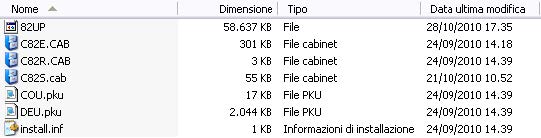
3. Preparare una chiavetta di memoria USB, con capacità di almeno 128 Mb, formattando la memoria in modalità FAT32 in modo da cancellare tutti i dati precedentemente contenuti.
NOTA: Si consiglia di utilizzare memorie USB con capacità inferiore a 8 Gb.
L’ho testato con una SanDisk da 16 Gb e funziona senza problemi.
4. Memorizzare sulla chiavetta USB nella cartella principale i file precedentemente scaricati, controllando che siano stati tutti correttamente riportati, l’aggiornamento NON viene eseguito se i file sono memorizzati sulla chiavetta all’interno di una cartella.
ATTENZIONE!
Prima di iniziare l’aggiornamento è necessario spegnere il telefono cellulare.
Durante la fase di aggiornamento del software non devono essere premuti i tasti sul volante!
Il tempo di aggiornamento dipende dalla vettura e dal modello di memoria USB, in media, può variare dai 5 ai 15 minuti.
5. Sulla vettura ferma e con chiave di avviamento in posizione STOP, inserire la chiavetta di memoria nella presa USB di Blue&Me™ situata sul mobiletto centrale o nel cassetto porta oggetti.
(L’aggiornamento non è disponibile per le vetture NON dotate di presa USB mediaplayer, non utilizzare la presa USB di diagnosi eventualmente presente sulla centralina).
6. Portare la chiave di avviamento in posizione MAR, SENZA AVVIARE LA VETTURA, accendere la radio avendo cura di eliminare la visualizzazione di eventuali messaggi di segnalazione (es. porta aperta…) sul display del quadro premendo il tasto “Mode” o “Menù” (a seconda della vettura da aggiornare).
ATTENZIONE!
Non estrarre mai per alcun motivo la chiavetta di memoria dalla presa USB prima che la procedura di aggiornamento software sia completata correttamente! La penna va lasciata inserita, anche se sul quadro compare l’informazione “RIAVVIO…” o “INSTALLAZIONE IN CORSO…” seguita poi da data e ora e l’autoradio riprende a suonare anche per alcuni minuti.
7. Sul display del quadro di bordo viene visualizzato il messaggio: “AGG. IN CORSO” e viene riprodotto il messaggio vocale “aggiornamento avviato”. Se questo non dovesse succedere riportare la chiave in posizione STOP e poi nuovamente in MAR. Durante l’aggiornamento vengono visualizzati sul display alcuni messaggi sull’avanzamento del processo.
8. Ad aggiornamento terminato, viene visualizzato sul display del quadro di bordo il messaggio “COMPLETATO” e viene riprodotto il messaggio vocale “aggiornamento completato, rimuovere la memoria USB”.
9. Il processo di aggiornamento del Blue&Me™ è completato, portare la chiave di avviamento in posizione di STOP ed estrarre la memoria USB.
Istruzioni per l’aggiornamento software alla versione 5.6 di Blue&Me
ATTENZIONE! Se la tua vettura è di recente produzione potrebbe essere già aggiornata, nel dubbio installa comunque l’aggiornamento, in tal caso la procedura durerà pochi minuti.
Se il Blue&Me™ funziona correttamente con i telefoni collegati non si consiglia di procedere con l’aggiornamento software.
Il presente aggiornamento può essere installato SOLO dopo aver installato la precedente versione 5.5.
I due aggiornamenti dovranno essere sequenziali, utilizzando ogni volta la memoria USB correttamente configurata come da relative istruzioni.
NON copiare, contemporaneamente, sulla stessa memoria USB entrambi gli aggiornamenti.
Il processo di aggiornamento è un’operazione da eseguire seguendo con la massima attenzione le istruzioni. In caso di errori il sistema potrebbe non più funzionare.
Si ricorda che una volta effettuata tale procedura, non sarà più possibile ripristinare la precedente versione software.
1. Dal sito ufficiale Blue&Me www.blueandme.net accedere alla sezione di Blue&Me™ e effettuare il download del file .zip contenente l’applicativo di aggiornamento. [La dimensione totale dei file da scaricare è di circa 59 MB per la versione 5.5 e di circa 5MB per la versione 5.6]
2. Scompattare sul computer il file .zip scaricato in una opportuna cartella dedicata (es. c:\Blue&Me). Verificare, al termine, che siano presenti i seguenti file:

3. Preparare una chiavetta di memoria USB, con capacità di almeno 128 Mb, formattando la memoria in modalità FAT32 in modo da cancellare tutti i dati precedentemente contenuti.
4. Memorizzare nella cartella principale della chiavetta USB i file precedentemente scaricati, controllando che tutti siano correttamente riportati; l’aggiornamento NON sarà eseguito se i file sono memorizzati sulla chiavetta all’ interno di una cartella.
ATTENZIONE!
Prima di iniziare l’aggiornamento è necessario spegnere il telefono cellulare.
Durante la fase di aggiornamento del software non devono essere premuti i tasti sul volante!
Il tempo di aggiornamento dipende dalla vettura e dal modello di memoria USB, in media, può variare da 5 a 15 minuti.
5. Con vettura ferma e con chiave di avviamento in posizione STOP, inserire la chiavetta di memoria nella presa USB di Blue&Me™ situata sul mobiletto centrale o nel cassetto porta oggetti. (L’aggiornamento non è disponibile per le vetture NON dotate di presa USB mediaplayer, non utilizzare la presa USB di diagnosi eventualmente presente sulla centralina)
6. Portare la chiave di avviamento in posizione MAR, SENZA AVVIARE LA VETTURA, accendere la radio avendo cura di eliminare la visualizzazione di eventuali messaggi di segnalazione (es. porta aperta…) sul display del quadro premendo il tasto “Mode” o “Menù” (a seconda della vettura da aggiornare).
ATTENZIONE!
Non estrarre mai per alcun motivo la chiavetta dalla presa USB prima che la procedura di aggiornamento software sia correttamente completata!
La pendrive va lasciata inserita anche se l’autoradio riprende a suonare e/o se sul quadro compare l’informazione “RIAVVIO…” o “INSTALLAZIONE IN CORSO…” (“INSTALLAZIONE”).
7. Sul display del quadro di bordo verrà visualizzato il messaggio: “AGG. IN CORSO” (“AGGIORNAM. IN CORSO”) e sarà riprodotto il messaggio vocale “aggiornamento avviato”. Se questo non dovesse succedere riportare la chiave in posizione STOP e poi nuovamente in MAR. Durante l’aggiornamento verranno visualizzati sul display alcuni messaggi sull’avanzamento del processo.
8. Ad aggiornamento terminato, sarà visualizzato sul display del quadro di bordo il messaggio “COMPLETATO”(“AGGIORNAM. COMPLETATO”) e sarà riprodotto il messaggio vocale “aggiornamento completato, rimuovere la memoria USB”.
9. Il processo di aggiornamento del Blue&Me™ è completato, portare la chiave di avviamento in posizione di STOP ed estrarre la chiavetta USB.
Se questa guida non fosse di supporto potrete sempre far riferimento al Servizio Clienti al numero verde che trova sull’aletta parasole o nel libretto uso e manutenzione della vettura.
– Video Tutorial da caricare –
buongiorno,
grazie per le utili spiegazioni in merito ad aggiornamenti del blue & Me , se posso vorrei farle una domanda da profano, ossia:
l’aggiornamento è necessario in caso di problemi riscontrati? per es. posseggo una panda di fine 2015 e ho un problema con il sistema blue&me, il sintomo è che lampeggia l’odometro, questo è risolvibile con l’aggiornamento?
grazie per l’attenzione
marco
Buonasera Marco,
anch’io ho riscontrato lo stesso problema con una Punto e purtroppo l’aggiornamento del sistema blue&me non ha risolto la situazione. Speravo piuttosto che l’aggiornamento mi portasse opzioni aggiuntive (es. selezione cartelle dall’USB mediante le frecce su/giù del comando radio al centro della rotella volume) ma nulla.